
工具信息
ComfyUI 是一个基于节点图(node graph)的 AI 生成引擎,把图像、视频、音频、3D 的生成流程拆成一个个可连接的节点,用连线决定数据怎么流。它面向的是想精确控制每一步推理的视觉创作者与技术用户:模型可换、采样参数可见、工作流可存成 JSON 复用,而不是只给你一个「输入提示词、等待出图」的黑盒界面。运行方式也很灵活——本地桌面端、Windows 便携包、命令行安装,或用官方的 Comfy Cloud。
核心功能
官方 README 把能力归纳为节点式工作流、广泛的模型支持与本地执行优化三块。
- 可视化节点图:用连线搭建图像、视频、音频、3D、文本工作流,无需写代码即可复用与组合。
- 可复用与可交付:支持子图(subgraph)、工作流模板与 App Mode——把复杂流程包装成一个简单界面给他人使用;也能通过本地 API 端点把工作流接入自有应用。
- 原生模型覆盖广:官方列出 Stable Diffusion 1.5、SDXL、SD3.5、Flux.1/2、Qwen Image、Wan 2.1/2.2、LTX-Video 2、HunyuanVideo 1.5、MiniMax H3、ACE-Step、Stable Audio 3、Hunyuan3D 2.1、SAM 3 等图像、视频、音频与 3D 模型。
- 低显存优化:官方称借助异步权重流式加载,可在约 4GB 显存 + 8GB 内存的条件下较快跑起大型开源模型。
- 生产级特性:异步队列、局部图重算、显存与内存智能调度、模型卸载、量化模型支持;支持 16bit PNG、32bit EXR、10bit AVIF 与 HDR 素材读写。
- 可扩展:通过自定义节点扩展能力,官方生态有数千个社区扩展与数万个节点,ComfyUI Manager 负责安装与更新。
界面与体验
主界面是一块无限画布:左侧是 Assets、Nodes、Models、Workflows 等图标导航,画布中间摆放节点与连线,顶部右侧的 Run 按钮负责执行;生成结果直接显示在最右侧 Save Image 节点的预览区里。整个工作流的每一步都可见,出错时能定位到具体节点,而不是只得到一个失败提示。
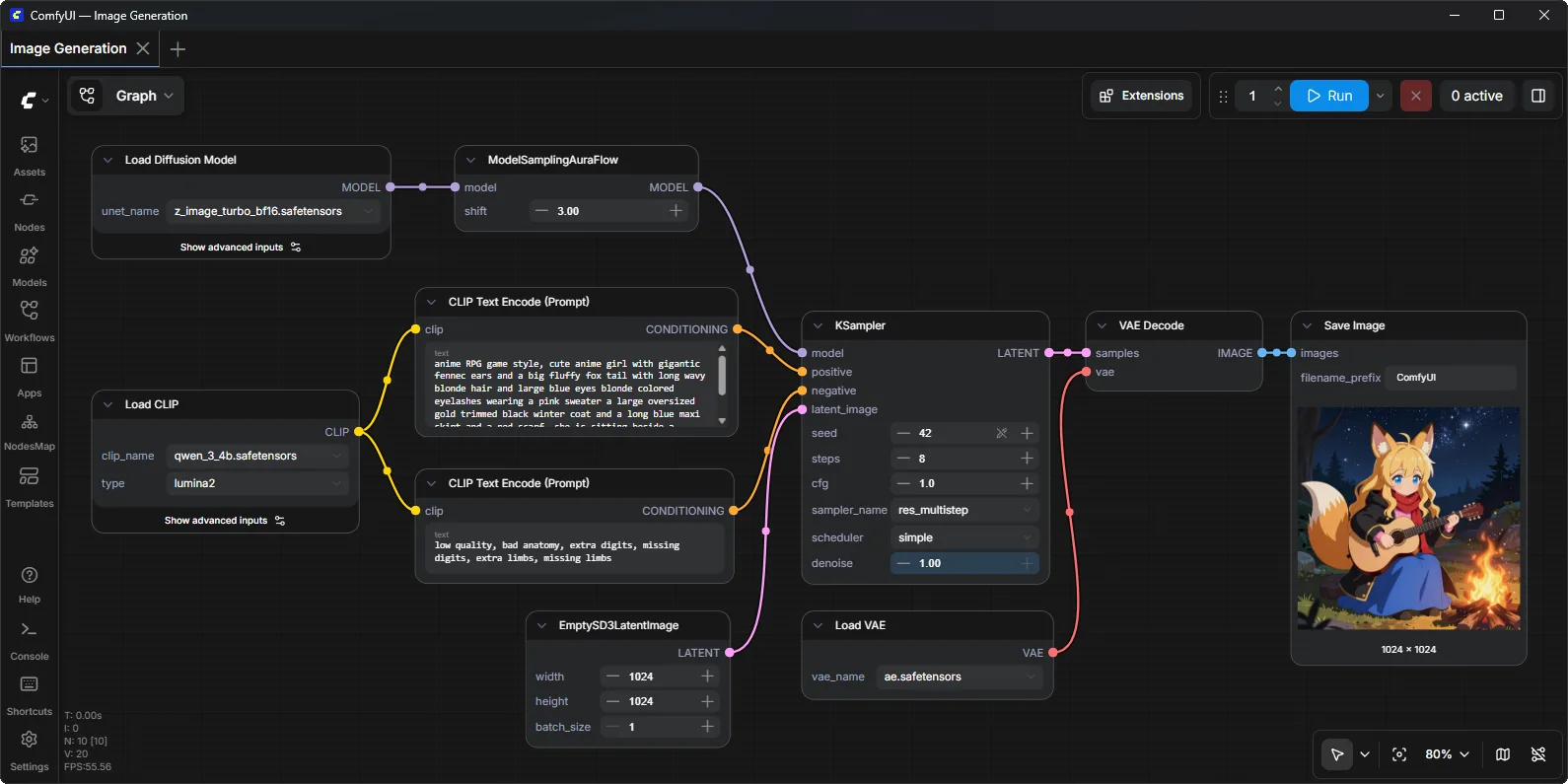
画布与快捷键
常用操作都有键位:Ctrl + Enter 执行当前工作流、Ctrl + Shift + Enter 插队执行、Ctrl + Alt + Enter 取消当前生成、Ctrl + S / Ctrl + O 保存与加载工作流、双击画布打开节点搜索面板。Ctrl + M 静音节点、Ctrl + B 旁路节点,方便逐段排查问题。
工作流的保存与还原
工作流可以保存为 JSON 文件,部分生成的媒体文件还能把完整工作流与随机种子一起还原出来——这意味着拿到别人的产出图,往往能直接复原出它的生成流程,这也是 ComfyUI 社区分享工作流的基础。
完整使用流程
前置条件是一台带 GPU 的电脑(NVIDIA、AMD、Intel、Apple Silicon 甚至 Ascend 都有对应支持),以及足够的磁盘空间存放模型权重。下面是官方推荐的路径之一:桌面端起步,再按需切换到手动安装。
- 选择运行方式:新手用桌面端(Windows / macOS);只想快速试用可用 Windows 便携包(需 7-Zip 解压);要精细控制环境则手动安装或用
comfy-cli。 - 安装:桌面端从官网下载安装包;命令行方式执行
pip install comfy-cli后运行comfy install;手动安装则克隆仓库并安装依赖,官方建议 Python 3.13。 - 放置模型:把 checkpoint 或 diffusion model、VAE、文本编码器、LoRA、ControlNet 放进
ComfyUI/models/对应子目录;已有模型库可用extra_model_paths.yaml复用路径。 - 载入工作流:从官方模板库或社区下载工作流 JSON,直接拖进画布;缺少节点时用 Manager 的「安装缺失节点」补齐。
- 执行并调参:点「执行队列」生成,按需改采样步数、分辨率、种子等参数,反复迭代到满意。
- 可选:接入闭源模型:需要 Nano Banana、Seedance、Hunyuan3D 等合作模型时启用 Partner Nodes;想完全离线运行则加
--offline或--disable-partner-nodes启动。
# 用 comfy-cli 安装并启动
pip install comfy-cli
comfy install
comfy launch

# 完全离线运行(禁用付费 API 节点)
python main.py --offline

# 只禁用合作节点,保留内置能力
python main.py --disable-partner-nodes
验证结果
安装是否成功可以这样确认:启动后终端会打印本地访问地址(默认 127.0.0.1:8188),浏览器打开能看到画布;载入一张默认模板并执行队列,若 Save Image 节点里正常渲染出结果,且终端没有报模型缺失或显存不足,说明链路打通。之后再看 models/ 目录下模型是否被正确识别,避免出现「节点红框」这类典型问题。
亮点与差异
与其他 AI 生成工具相比,ComfyUI 的定位不是「更好用的出图按钮」,而是「可编排的推理引擎」。
| 维度 | ComfyUI | 常见在线生成工具 |
|---|---|---|
| 控制粒度 | 节点级,采样器与模型全部可见 | 参数少量,细节封装 |
| 复用方式 | 工作流 JSON / 子图 / App Mode / API | 多为保存提示词 |
| 模型选择 | 开源模型原生支持 + 合作闭源节点 | 平台指定模型 |
| 数据位置 | 本地运行,可完全离线 | 素材上传到云端 |
如果你的需求是「稳定批量生产同一种画面」,把工作流固化成模板甚至 App Mode,会比反复手写提示词更可靠。
典型使用场景
- 图像生成与精修:文生图、图生图、局部重绘、放大与合成。
- 视频与音频生成:Wan、LTX-Video、HunyuanVideo、MiniMax H3、音频生成等流程串联。
- 3D 与视觉处理:Hunyuan3D、深度估计、分割、超分等节点的组合实验。
- 产品化交付:把工作流包装成 App Mode 或通过 API 接入内部系统与生产线。
定价
核心引擎开源免费,付费只发生在云算力与第三方模型调用上。
| 方案 | 价格 | 适合谁 |
|---|---|---|
| 本地版(桌面 / 便携 / 手动安装) | 免费,GPL-3.0 开源 | 有 GPU、需要完全掌控的创作者 |
| Comfy Cloud | 官方付费云版本 | 没有本地硬件或需要弹性算力的人 |
| Partner / API 节点 | 按调用计费 | 需要闭源前沿模型的场景 |
版本与维护状态
项目保持高频更新:官方说明采用每周发布节奏(目标周一),核心稳定版大约每两周一个主版本,补丁版用于回补修复。代码分布在三个仓库——核心 comfyanonymous/ComfyUI(现由 Comfy-Org 维护,默认分支 master)、桌面端与前端,前端更新每两周合并进核心。
需要注意,官方提示稳定版本之外的提交可能非常不稳定,甚至导致大量自定义节点失效,生产环境建议使用正式发布标签。
局限与注意
- 学习曲线陡:节点式思维需要时间适应,新手第一次面对空画布容易无从下手。
- 硬件与磁盘门槛:虽然支持低显存运行,但大模型仍建议独立显卡与充足的硬盘空间。
- 模型要自己找:节点能装上,但权重文件通常需要自行下载并放到正确目录,官方也提醒 Manager 只解决扩展、不解决模型。
- 扩展质量参差:社区扩展数量庞大,来源不明的节点存在安全风险,官方建议只安装可信作者的扩展。
- 许可与商用:引擎本身是 GPL-3.0;具体模型与 Partner 节点的商用条件由各自许可决定,需单独核对。
常见问题
以下问题在官方 README 与官网 FAQ 中有明确说明。
- 必须装桌面端吗? 不必,可选 Windows 便携包、
comfy-cli或手动安装;桌面端只是最省事的方式。 - 能离线用吗? 可以,核心默认不主动下载;加
--offline可禁用付费 API 节点,完全离线运行。 - 显存很小能跑吗? 官方称借助异步权重流式加载,约 4GB 显存 + 8GB 内存可运行较大的开源模型。
- 怎么和别的 UI 共用模型? 通过
extra_model_paths.yaml指定额外模型路径。 - 启动后怎么访问? 默认本地地址为
127.0.0.1:8188,在浏览器打开即可。
产品主页与下载
官网提供桌面端、云版本与云 API,安装包与源码分别在官网与 GitHub 发布。
一句话总结
节点式 AI 生成引擎,用可视化工作流精确控制图像、视频、音频与 3D 生成,可本地离线运行。
本文文字与配图由 AI 生成或辅助整理,内容仅供参考,请以官方资料为准。