工具信息
Obsidian 是一款以本地 Markdown 文件为核心的个人知识库应用,官方把它定位为「为你的私人思考而生的免费、灵活应用」(Sharpen your thinking)。你的全部笔记都以纯文本 .md 文件存放在本机的 Vault 目录里,即使将来不再使用这款软件,文件依旧可以被任何编辑器打开。它适合需要长期积累、双向链接与图谱化整理知识,又希望数据完全掌握在自己手中的研究者、写作者与开发者。
核心功能
Obsidian 的主体功能由官方「核心插件」组成,可在设置里逐项开启或关闭,社区插件与主题则通过官方目录安装。已确认的核心能力包括:
- 双向链接与反向链接:用
[[笔记名]]建立笔记之间的关联,反向链接面板会自动汇总谁引用了当前笔记。 - 图谱视图:把整个库的引用关系可视化成网络,用于发现孤立笔记与知识簇。
- Canvas:在无限画布上摆放笔记、卡片与连线,适合研究梳理与项目规划。
- Bases:1.9.10 引入的核心插件,可把任意一组笔记变成可组织、可筛选的数据库视图,用于管理项目、旅行计划、阅读清单等;1.10 起还提供 Bases API 供开发者扩展。
- 属性、标签、模板与日记:用属性字段做结构化记录,配合模板与每日笔记形成固定工作流。
- Web viewer:较新加入的核心插件,允许在 Obsidian 内部直接加载外部网页,不必跳出应用。
界面与体验
主界面是典型的多栏工作区:左侧为文件与搜索侧边栏,中间是 Markdown 编辑器,右侧可放反向链接、标签或大纲等面板。面板支持拖拽拆分与堆叠,命令面板可用键盘唤起任意操作。核心插件与社区插件都能在设置中单独开关,因此界面复杂度由使用者自己决定。
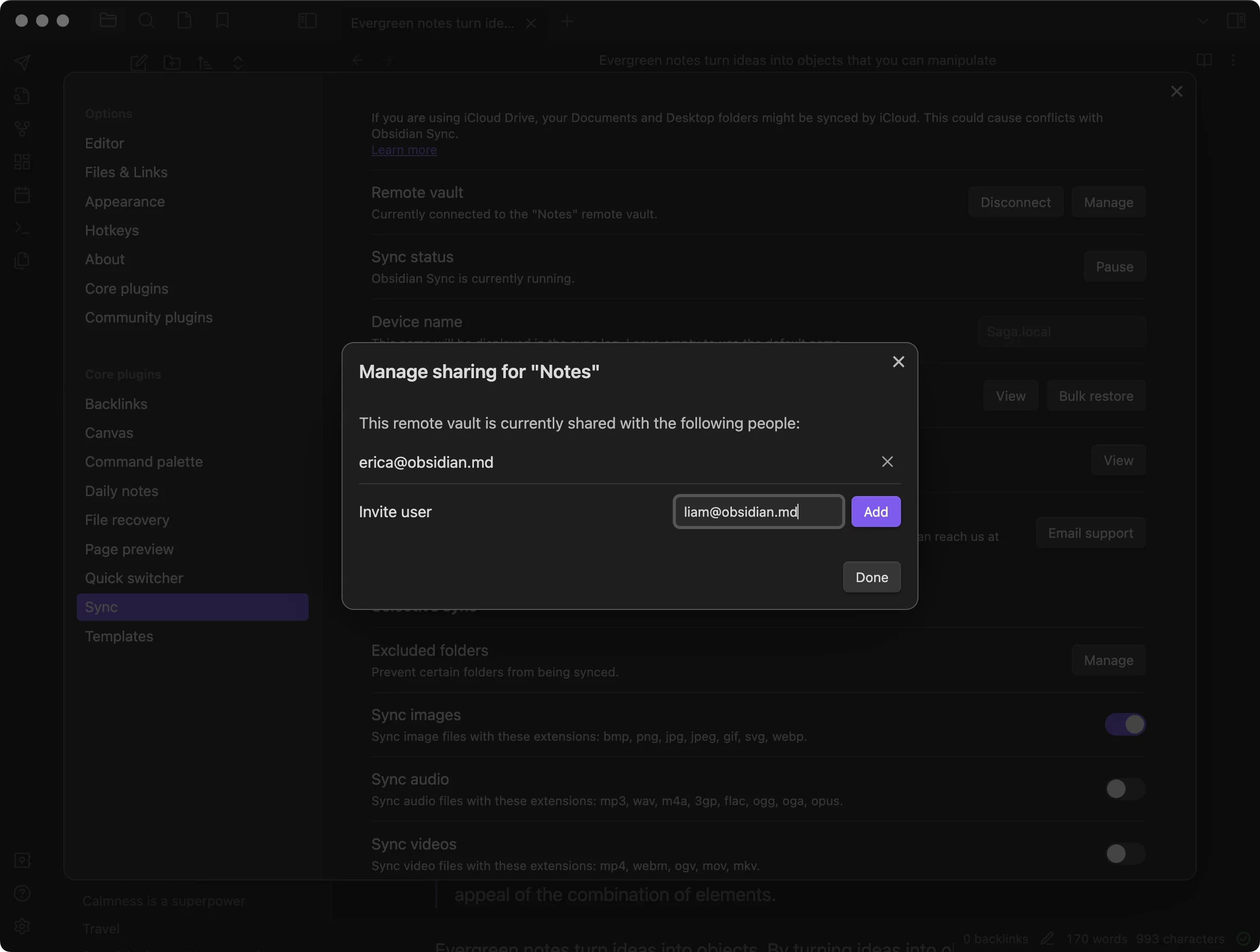
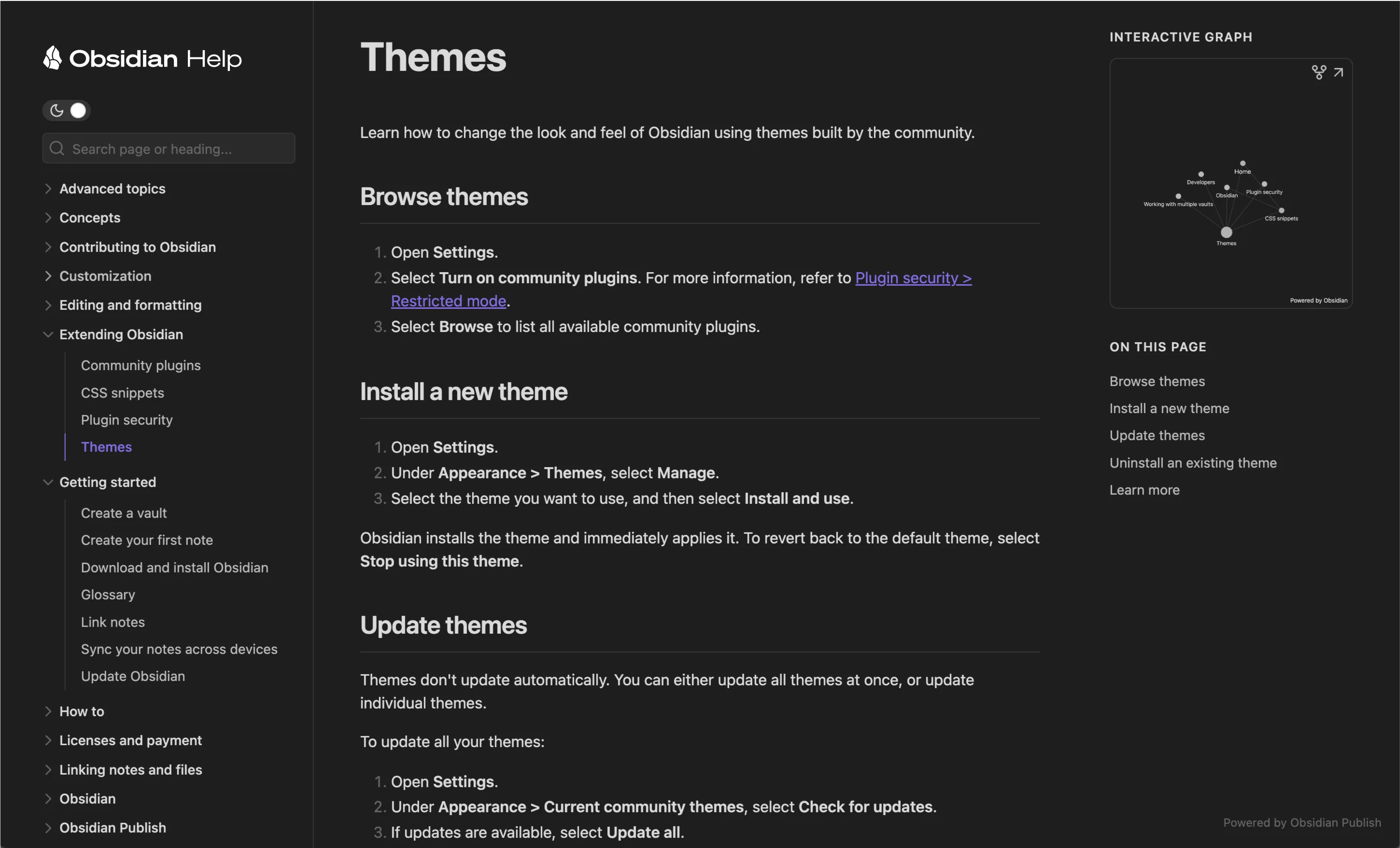
官方资料中可确认的界面素材有两类:展示应用内发起 Vault 共享流程的截图,以及由 Obsidian Publish 生成的在线站点效果图。前者反映应用内操作界面,后者展示发布后的网页形态,均可在详情页媒体区查看,正文不重复插图。
完整使用流程
下面是一条最短可用路径:从零建立一个本地知识库,并完成第一篇带链接的笔记。
开始之前
- 确认设备:桌面端支持 Windows、macOS、Linux;移动端为 iOS 与 Android。
- 本地使用无需注册账号、无需付费;只有跨设备同步或把笔记发布到网上时,才需要可选的 Sync / Publish 订阅。
- 准备一个存放笔记的文件夹位置(即 Vault 目录),建议放在你会自行备份的路径下。
第一步:下载并安装
访问官网下载页 obsidian.md/download,按操作系统选择对应安装包完成安装;移动端通过 App Store 或 Google Play 获取。若需核对版本号,可在官网 Changelog 页面查看最新发布记录。
第二步:创建第一个 Vault
- 首次启动时选择创建新的库,指定一个空文件夹。
- 进入后目录里会自动生成
.obsidian配置文件夹,它只保存设置与插件,你的笔记本身是普通 Markdown 文件。
第三步:写第一篇笔记并建立链接
- 新建笔记,输入标题与正文。
- 在正文中用
[[另一篇笔记名]]引用其他笔记,被引用笔记的反向链接面板会立即出现这条关联。 - 按需在设置中开启 Bases,把笔记文件夹转成表格视图,或用 Canvas 拖出关系图。
第四步(可选):扩展与同步
- 安装插件:在设置中浏览社区插件目录,搜索并一键安装。插件由社区作者维护,提交时需符合官方开发者政策,安装后以
main.js、manifest.json、styles.css的形式存放在 Vault 内。 - 跨设备同步:订阅 Obsidian Sync 后各端登录同一账号即可同步,官方说明包含端到端加密、版本历史与共享库协作;也可以用第三方同步盘自行同步整个文件夹。
- 发布到网页:订阅 Obsidian Publish 可把选定笔记发布成网站,支持自定义主题、图谱与全文搜索。
验证结果
确认三件事即说明流程跑通:Vault 目录下能看到刚写的 .md 文件;互相引用后反向链接面板出现对应条目;关闭并重开应用后内容仍在(纯本地文件,不依赖网络)。
亮点与差异
Obsidian 的核心取舍是「本地文件 + 插件生态」:数据以纯 Markdown 保存在你自己的磁盘上,功能则交给可自由开关的核心插件与社区插件。
与把内容托管在云端的协作型笔记工具相比,它的差异集中在三点:
- 数据可迁移:笔记是标准 Markdown 文件,不锁在专有数据库里。
- 可组合:核心插件叠加官方托管的社区插件与主题目录,让同一款应用可以被配置成日记本、写作台或研究数据库。
- 付费可选:个人使用免费且无需注册,只有 Sync、Publish、Catalyst 与商业许可属于付费项。
典型使用场景
- 长期知识积累:用双向链接与图谱视图把零散笔记连成知识网。
- 研究与写作:用 Canvas 梳理资料关系,用 Bases 管理文献或素材清单。
- 个人项目管理:用属性字段加 Bases 视图跟踪项目、阅读清单、旅行计划。
- 离线与隐私敏感场景:全部内容留在本地,只有主动订阅同步时才会上云。
定价
官方定价页写明「Free without limits. No sign-up required.」——个人使用免费且不强制注册,付费项目均为可选的附加服务。
| 方案 | 价格 | 适合谁 |
|---|---|---|
| 个人使用 | 免费 | 单机记录、自己管理备份的个人用户 |
| Sync | 4 美元/用户/月(年付);月付 5 美元 | 需要在手机与电脑间同步,并要求端到端加密与版本历史的用户 |
| Publish | 8 美元/站点/月(年付);月付 10 美元 | 想把部分笔记发布成可搜索网页(含图谱与自定义主题)的用户 |
| Catalyst | 25 美元一次性 | 愿意赞助开发、想提前体验 Beta 版并获取社区徽章的用户 |
| Commercial | 50 美元/用户/年 | 在公司等商业环境使用、需要支持开发的团队 |
版本与维护状态
项目维护活跃,官方 Changelog 持续更新桌面端与移动端版本:
- 桌面端公开稳定版
1.9.14(2025-10-01)。 - 桌面端早期体验版
1.10.2(Catalyst,2025-10-29);此前的1.10.0加入 Bases API 与大量 Bases 改进。 1.9.10(2025-08-18)正式引入 Bases 核心插件。1.10.x起,插件与主题仓库在 GitHub 受限的网络环境下仍可访问。
升级注意:1.10.0 移除了「Use light mode」「Use dark mode」两条命令,改为统一的「Toggle light/dark mode」,升级后需要重新配置相关快捷键。
局限与注意
- 并非开源软件:官方明确说明
obsidian-releases仓库只托管公开发行版本与社区插件、主题目录,不包含 Obsidian 源代码;想参与开发只能通过插件系统。 - 原生协作能力有限:官方路线以本地单机加插件定制为主,团队实时协作需要依靠共享库订阅或第三方方案。
- 插件质量参差:社区插件由第三方作者维护,更新节奏与兼容性各不相同,重度依赖插件前建议先在副本库中验证。
- 学习成本:功能可自由开关,意味着需要自己决定工作流,新手初期可能觉得选择过多。
- 双版本并行:Catalyst 早期体验版与公开稳定版同时存在,追求稳定应停留在公开版本。
常见问题
以下问题来自官方资料已明确的内容:
- 个人使用要付费吗? 不需要。官网写明免费且无需注册,只有 Sync、Publish、Catalyst 与商业许可是付费项。
- 商业环境使用需要付费吗? 定价页 FAQ 专门列出「Do I have to pay for commercial use?」,并单独提供 50 美元/用户/年的商业许可,具体适用范围以该 FAQ 原文为准。
- Obsidian 开源吗? 不开源。公开仓库只用于托管发行版本与插件、主题目录。
- 插件与主题怎么提交? 按官方开发者政策提交到
obsidian-releases仓库;安装时 Obsidian 会依据manifest.json与versions.json匹配兼容版本,并拉取main.js、styles.css。 - 插件出问题去哪里反馈? 官方说明该仓库不接受 issue:核心应用问题到官方社区反馈,插件问题请到插件自己的仓库提交。
产品主页与下载
官方产品主页与下载入口如下:
- 产品主页:obsidian.md
- 下载页:obsidian.md/download
- 定价说明:obsidian.md/pricing
- 更新日志:obsidian.md/changelog
- 开发者文档:docs.obsidian.md
- 发行与插件目录仓库:github.com/obsidianmd/obsidian-releases(不含源代码)
- 官方社区:obsidian.md/community
产品界面
一句话总结
本地优先的 Markdown 笔记与知识库应用,笔记以纯文本文件存放在本机,可用核心插件与社区插件自由扩展。
本文文字与配图由 AI 生成或辅助整理,内容仅供参考,请以官方资料为准。