工具信息
Figma 是一款基于云端的界面设计与协作平台,把界面设计、原型、设计系统、开发交付以及 AI 生成能力收在同一块共享画布上。团队成员可以同时打开同一个文件实时编辑、评论和评审,设计、产品与研发不再依赖导出图片或反复发送文件来对齐版本。它主要面向产品设计师、设计系统维护者、需要查看标注的前端工程师,以及希望快速验证想法的产品团队。
核心功能
Figma 已从单一的界面设计工具扩展为覆盖「设计—评审—交付—上线」的产品开发套件,常用模块的能力边界如下。
| 模块 | 主要能力 | 典型用途 |
|---|---|---|
| Figma Design | 矢量界面设计、Auto Layout 自动布局、组件与变量、共享团队库 | 产品界面设计与设计系统维护 |
| 原型 | 可交互原型与转场,可分享链接或真机预览 | 方案评审与用户测试 |
| Dev Mode | 面向开发的标注检查、间距与颜色变量、代码片段,并提供 MCP server 让 AI 编码助手读取设计上下文 | 设计到代码的交付 |
| FigJam | 白板、流程与线框协作 | 头脑风暴、流程梳理、会议记录 |
| Figma Slides | 演示文稿协作与在线预览 | 方案汇报与内部评审 |
| Figma Make | 提示词生成高保真原型与前端代码,支持版本与分享 | 快速探索与想法验证 |
| Figma Sites | 从设计直接构建响应式网站并发布,支持自定义子域名与代码层 | 落地页与官网搭建 |
| Figma Draw / Grid | 矢量绘制与纹理表达、自由布局与结构化网格互转 | 插画、视觉细节与版式规整 |
| Figma Buzz | 品牌素材批量生成与尺寸适配 | 营销与运营物料 |
界面与体验
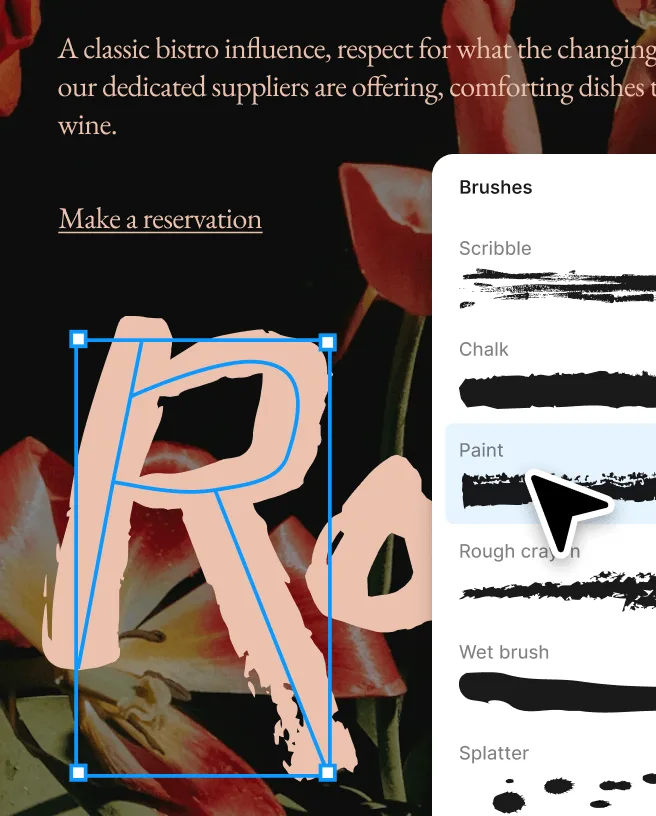
界面遵循经典的三栏结构:左侧是页面与图层树,中央是可无限缩放的设计画布,右侧是属性、变量与原型设置面板,顶部工具栏负责工具切换与模式切换。设计模式与 Dev Mode 通过顶部模式切换进入,同一文件对设计师和开发者呈现不同的信息密度。
协作体验是它最直观的部分:同一文件内可以看到其他协作者的光标、选区与编辑动作,评论可挂在画布的具体位置并支持提及成员,分享链接时可按查看、评论、编辑分别授予权限。浏览器与桌面客户端的功能基本一致,移动端更多用于预览、评论和演示。
官方资料能够确认的界面事实:多人实时光标、画布评论、链接级别的权限划分,以及设计模式与 Dev Mode 的模式切换,构成了 Figma 协作体验的主干。
完整使用流程
下面是一条从零开始、最终把一份设计交给开发的完整路径,你可以据此判断它是否适合当前团队。
开始之前
- 一个可用邮箱账号(支持直接用 Google 账号登录)。
- 现代浏览器(Chrome、Edge、Safari、Firefox 等)或官方桌面客户端。
- 若团队已有设计规范或组件库,可提前整理好颜色、字号与组件命名。
- 付费席位需要组织管理员在后台分配,个人评估用免费的 Starter 计划即可。
第一步:注册并创建团队
- 打开官网 figma.com,点击注册并使用邮箱或 Google 账号登录。
- 按引导选择 Starter 免费计划,进入工作台。
- 在工作台创建团队与项目,用于区分不同产品线或不同阶段的文件。
第二步:安装桌面客户端(可选)
桌面客户端适合长时间工作与本地字体、快捷键场景,官网下载页提供 macOS 与 Windows 版本;移动端可在应用商店安装,用于随时预览与评论。
桌面端下载页:https://www.figma.com/downloads/第三步:完成一个核心任务
- 在项目中新建一个 Design 文件。
- 按
F在画布上拉出一个画板(Frame),确定移动端或桌面端的页面尺寸。 - 用矩形、文字与图片搭出一个卡片组件,并用 Auto Layout 让内部元素自动排列与自适应。
- 选中这些元素,右键创建组件,把它加入右侧的 Assets 面板,便于复用。
- 点击右上角分享,通过链接邀请同事并授予
can edit权限,确认对方光标出现在同一画布上。
第四步:把设计交给开发
- 切换到 Dev Mode,检查间距、尺寸、颜色变量与文本样式。
- 复制 Dev Mode 提供的代码片段,或通过 Dev Mode MCP server 把设计上下文交给 AI 编码助手。
- 在画布上留下评论进行走查,把问题直接挂在对应元素旁。
验证结果
- 文件顶部出现协作者头像,说明实时协作已生效。
- 组件出现在 Assets 面板并可在其他页面复用。
- 开发者在 Dev Mode 中能看到标注与代码片段,无需额外的标注文档。
- 评论与决议记录在文件内,评审过程可追溯。
亮点与差异
与传统的本地设计工具相比,Figma 的核心差异不在于绘图能力本身,而在于把协作和交付做成了文件的默认状态,而不是事后补充的流程。
- 浏览器原生:跨操作系统得到一致体验,无需安装即可打开链接评审。
- 实时协作:多人同文件并行编辑,代替了「改稿—导出—传文件」的串行交接。
- 设计系统一体化:组件、变量与样式集中在团队库中,改动可同步到所有引用文件。
- 交付闭环:Dev Mode 与 MCP server 让设计与代码之间的信息传递更接近自动化。
- 生态与社区:插件、模板与社区文件丰富了从设计到上线的可选路径。
真正的差异点在于「同一份文件贯穿设计与交付」:设计、原型、标注与代码上下文共享同一数据源,减少了对齐与翻译成本。
典型使用场景
- 产品界面设计与版本迭代,多人在同一文件内并行出方案。
- 建立与维护设计系统,通过团队库统一组件和变量。
- 设计评审与用户测试,使用原型链接或真机预览收集反馈。
- 开发交付与走查,开发者在 Dev Mode 中直接取标注与代码片段。
- 需求梳理与流程讨论,在 FigJam 白板中协作绘图。
- 营销与运营素材批量产出,用 Figma Buzz 完成尺寸适配。
- 想法快速验证,用 Figma Make 从提示词生成可交互原型。
- 活动页与官网搭建,用 Figma Sites 直接发布。
定价
Figma 采用「免费起步 + 按席位订阅」的模式(freemium)。2025 年 3 月调整后,付费计划的席位分为协作席位(Collab)、开发席位(Dev)与全功能席位(Full),不同席位的权限范围差异明显。
| 计划 | 席位价格(年付口径) | 计费方式 | 适合谁 |
|---|---|---|---|
| Starter | 免费 | — | 个人评估与小规模试用,含有限的文件数量与不限查看者 |
| Professional | Collab 约 $3–5/月,Dev 约 $12–15/月,Full 约 $16–20/月 | 月付或年付 | 小型设计团队与初创产品团队 |
| Organization | Collab 约 $5/月,Dev 约 $25/月,Full 约 $55/月 | 仅年付 | 需要集中权限与共享设计系统的组织 |
| Enterprise | Collab 约 $5/月,Dev 约 $35/月,Full 约 $90/月 | 仅年付 | 有合规、安全与大规模权限治理需求的企业 |
以上为 2025 年价格调整后的公开整理口径,可能随地区、汇率、促销和计划细则变化;正式采购前请以官方定价页 figma.com/pricing 的价格为准。
版本与维护状态
Figma 是云端 SaaS,绝大多数功能在服务端滚动上线,用户无需手动升级,官方以 Release Notes 的形式持续发布更新说明。桌面客户端与移动端则按版本发布。整体处于活跃维护、持续迭代的状态。
- Config 2025 集中发布了 Figma Make、Figma Sites、Grid、Figma Draw、Figma Buzz 等新能力,产品线从设计工具扩展为完整的产品开发平台。
- Dev Mode 持续迭代,包括交互检查与 MCP server 读取标注、辅助生成规则等能力。
- 发布节奏稳定,更新记录可在官方 Release Notes 中查询。
局限与注意
Figma 的短板主要来自它的订阅模型和云端属性,选型时需要提前评估。
- 免费 Starter 计划的文件数量有限,团队规模一旦扩大就需要付费席位。
- 2025 年价格上调,全功能席位成本对中小团队压力更明显。
- Organization 与 Enterprise 仅支持年付,缺少按月灵活调整的空间。
- 开发席位只能查看与检查设计,不能编辑文件,席位分配需要规划。
- 依赖网络,离线场景下协作、社区与云同步能力受限。
- 中国大陆访问与登录可能需要额外的网络条件,团队需自行评估合规与稳定访问方案。
- AI 能力(如 Figma Make)的可用范围和额度受计划与开放进程限制。
- 社区插件与模板由第三方维护,质量与安全性参差不齐,企业使用前应做审核。
常见问题
- 免费版够用吗?Starter 计划可完成基础设计与协作用于个人评估,但文件数量有上限,团队规模化后需要升级。
- 团队里只有开发者看设计,需要买哪种席位?开发席位可以查看标注、变量与代码片段,但不能编辑设计文件。
- 可以离线使用吗?桌面应用在断网时可打开已缓存的文件,但多人协作、社区和云同步依赖网络连接。
- 为什么部分计划不能按月付费?Organization 与 Enterprise 目前仅提供年付计费,只有 Professional 支持月付与年付切换。
- 设计文件怎么交给 AI 编码助手?官方提供 Dev Mode MCP server,可把设计上下文与标注输出给支持 MCP 的编码代理。
产品主页与下载
Figma 的产品主页即官网,注册、下载、定价与文档入口都在同一站点;它没有独立于官网之外的产品页。
- 产品主页 / 在线使用:https://www.figma.com/
- 桌面端下载(macOS / Windows):https://www.figma.com/downloads/
- 定价与席位说明:https://www.figma.com/pricing/
- Dev Mode 介绍:https://www.figma.com/dev-mode/
- 社区插件与模板:https://www.figma.com/community
- 更新记录:https://www.figma.com/release-notes/
产品界面

一句话总结
面向产品团队的云端界面设计与协作平台,把设计、原型、开发交付和 AI 生成能力放在同一块共享画布上。
本文文字与配图由 AI 生成或辅助整理,内容仅供参考,请以官方资料为准。